


Hướng dẫn cách thêm định dạng đuôi file để IDM tự động bắt link tải về
Cách thêm định dạng đuôi file để IDM tự động bắt link tải về. Đây cũng là một trong những nguyên nhân khiến phần mềm IDM không tự động bắt link.

IDM là một trong những trình hỗ trợ download tốt nhất hiện nay với tính năng nổi bật là tự động bắt link download. Tuy nhiên IDM chỉ tự động bắt link download với những đuôi file thông dụng còn bạn phải tự thiết lập bằng tay đối với những đuôi file đặc biệt.
Cách thêm định dạng đuôi file để IDM tự động bắt link tải về
Ví dụ với đuôi EXE1 (file EXE upload lên 4share.vn thường bị lỗi này), khi nhấn nút Download bạn sẽ phải tải về bằng trình download mặc định của trình duyệt mà không phải IDM.

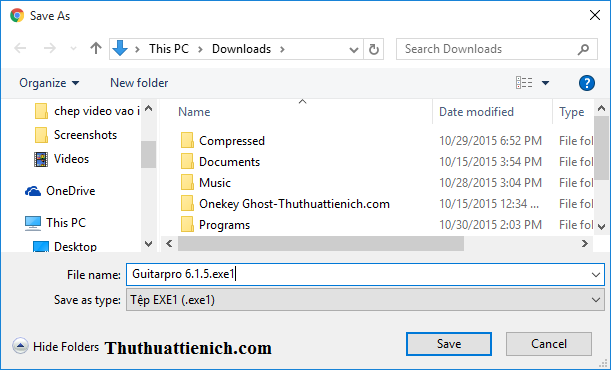
Vậy làm sao để IDM tự động bắt link với những file *.EXE1?
Cách làm rất đơn giản, bạn chỉ cần mở IDM lên, chọn Option trên thanh menu.
Sau khi cửa sổ Option được mở, bạn chọn tab File types , thêm đuôi EXE1 vào khung Automatically start downloading the following the types . Sau đó nhấn nút OK để lưu lại thay đổi.

Tải lại file đó, kết quả là IDM đã tự động bắt link tải file có đuôi EXE1 rồi đó.
Bạn làm tương tự với các đuôi file khác nha.
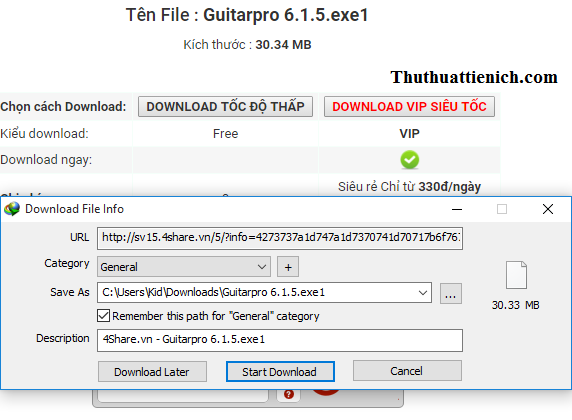
Chúc các bạn thành công!!!
Share This:

Trần Đình Đức
Chào mừng các bạn đến với Blog của Trần Đình Đức. Thông qua Blog này mình muốn chia sẻ tất cả những gì mà mình biết hoặc đã được trải nghiệm... Mình rất mong được sự ủng hộ nhiệt tình của các bạn bằng cách comment bài viết, chia sẻ bài viết hoặc liên hệ với mình qua blog này! Mình xin cảm ơn!


No Comment to " Hướng dẫn cách thêm định dạng đuôi file để IDM tự động bắt link tải về "